快速入门指南
本指南将帮助您在几分钟内在 Archyl 中创建您的第一个架构图。
步骤 1:创建帐户
- 前往 app.archyl.com
- 使用电子邮件注册或通过 GitHub、GitLab 或 Bitbucket 连接
- 如果使用电子邮件注册,请验证您的电子邮件
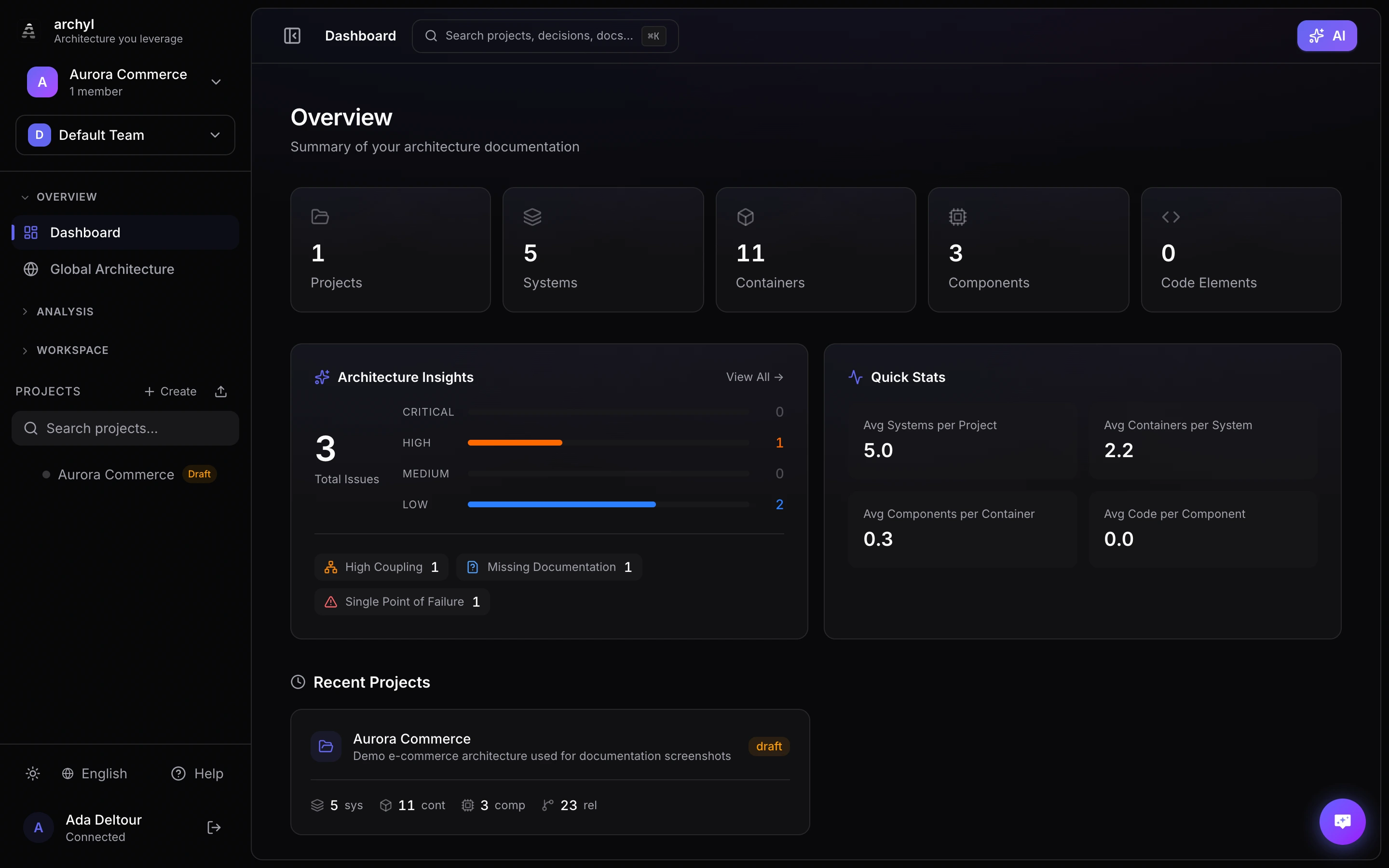
登录后,您将进入仪表板——管理所有项目的指挥中心:
步骤 2:创建您的第一个项目
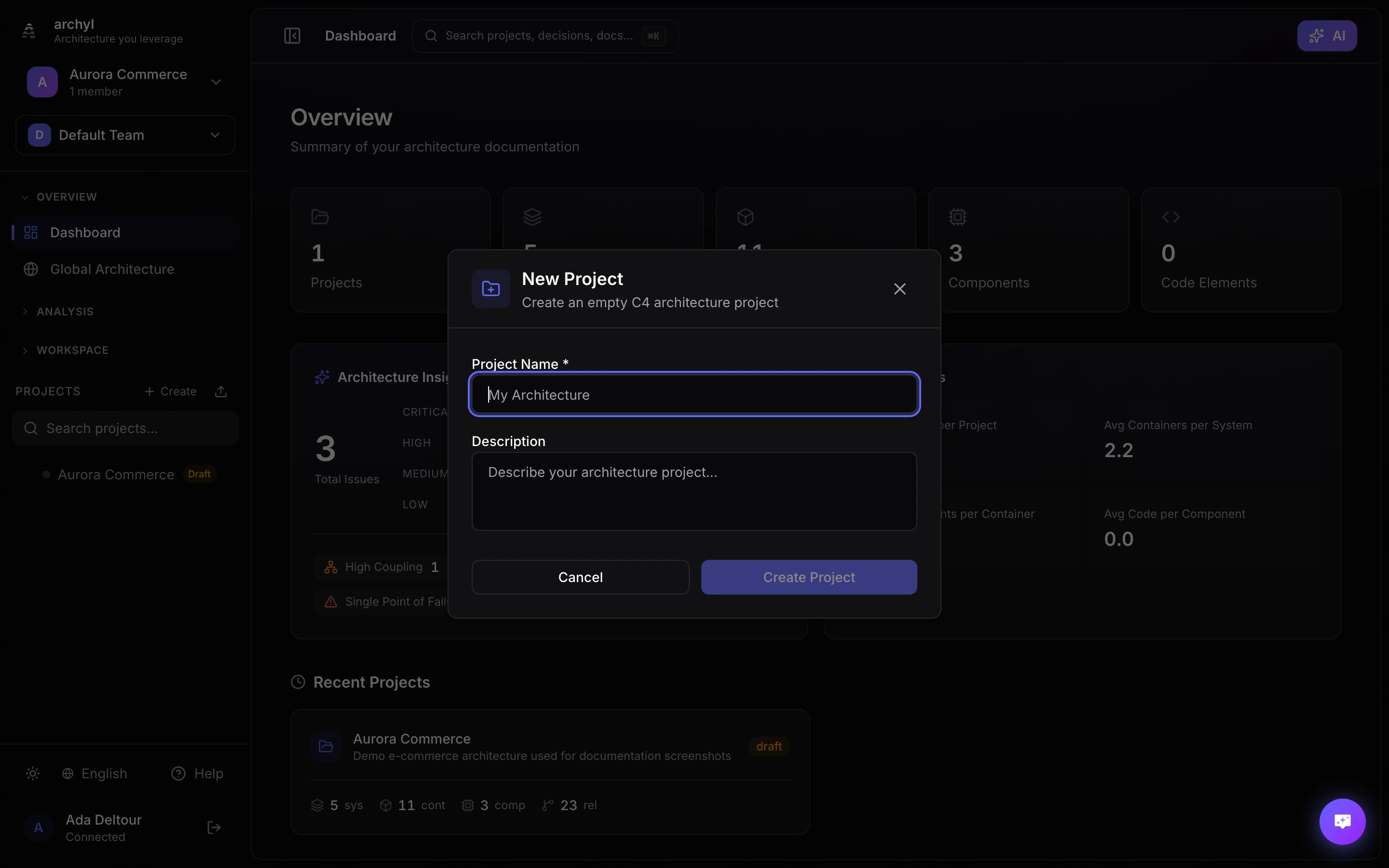
- 在仪表板上点击 "新建项目"
- 输入项目名称(例如"我的电商平台")
- 可选添加描述和标签
- 点击 "创建项目"
步骤 3:添加您的第一个系统
- 在新项目中,您将从 系统上下文 级别开始
- 点击 "+" 按钮或在画布上右键点击
- 选择 "添加系统"
- 输入名称(例如"电商平台")
- 添加系统功能描述
步骤 4:添加外部系统
真实系统不是孤立存在的。添加您的软件与之交互的外部系统:
- 点击 "+" 并选择 "添加外部系统"
- 添加如"支付网关"、"邮件服务"、"CDN"等系统
- 这些将以不同的样式显示,表明它们是外部的
步骤 5:创建关系
展示系统之间的通信方式:
- 点击源系统
- 从连接点拖动到目标系统
- 添加描述关系的标签(例如"通过 API 处理支付")
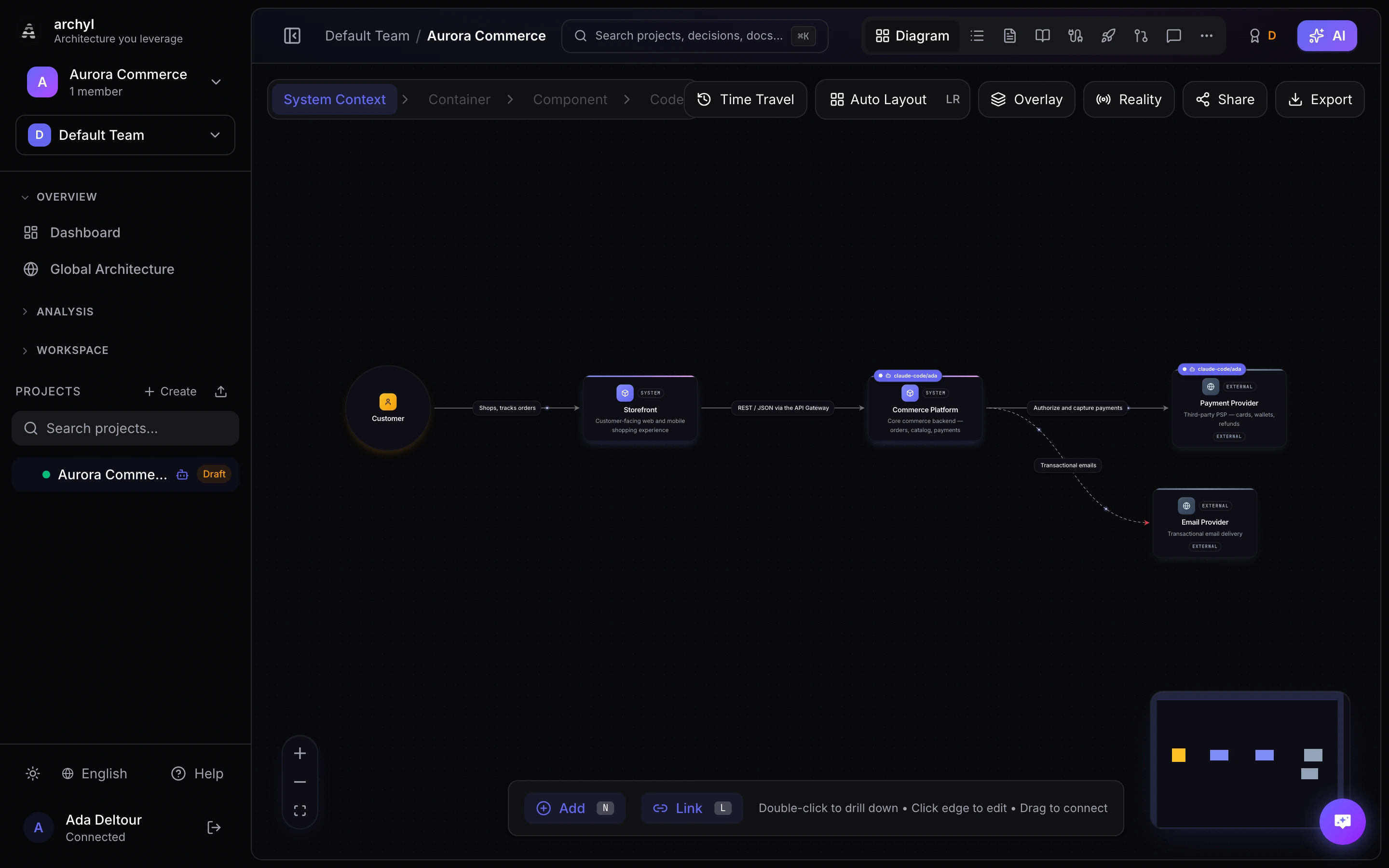
下面是一个完整的系统上下文视图——人员、系统和外部提供方通过带标签的关系相连:
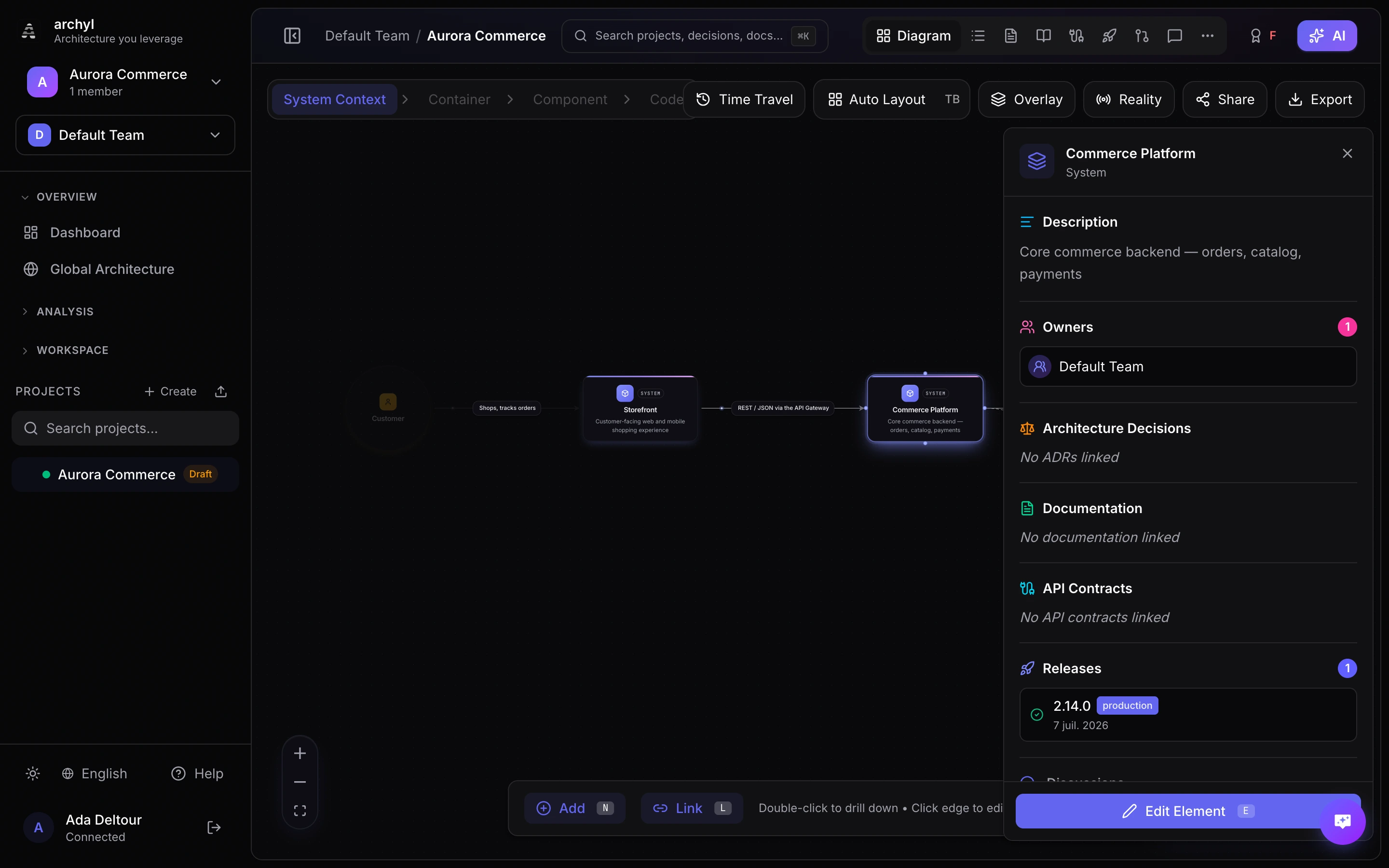
点击任意元素即可打开其详细信息——描述、负责人、关联的决策、文档和 API 契约:
步骤 6:深入容器层级
双击您的主系统以深入到容器层级:
- 添加如"Web 应用程序"、"API 服务器"、"数据库"等容器
- 展示它们之间的通信方式
- 将它们连接到外部系统
步骤 7:连接您的编码智能体
创建项目后,仪表板会显示一个包含三个步骤的 让你的智能体开始工作 区块。Archyl 检测到每个步骤完成后,会自动将其勾选。
- 点击 连接编码智能体。在打开的窗口中选择您的工具(Claude Code、Cursor、VS Code 或 OpenAI Codex),然后点击 创建密钥。
- 粘贴窗口提供的内容:Claude Code 是一行命令,其他工具则是配置文件。密钥已包含在内,服务器 URL 会选择编码工具配置,这是一组专为编码智能体打造的精简工具。
- 重启您的智能体,并让它列出您的 Archyl 项目。第一次调用到达后,窗口会立即显示 你的智能体已连接。
- 给智能体分配第一个任务。窗口会建议一个提示词,让它在修改代码之前先调用
plan_work,然后在 Harness 下开启工作会话。在 Archyl 中启动一次托管智能体运行同样可以完成此步骤。
要隐藏该区块,请点击其角落的叉号。支持的工具完整列表及其设置位于您个人资料中的 MCP 服务器 下。
后续步骤
恭喜!您已创建了第一个架构图。接下来可以探索:
成功秘诀
- 从高层开始:先从系统上下文开始,再深入细节
- 使用清晰的名称:为系统和容器取描述性名称
- 添加描述:未来的您(和您的团队)会感谢您的
- 持续迭代:架构文档是动态的——随着系统演进不断更新