技术雷达
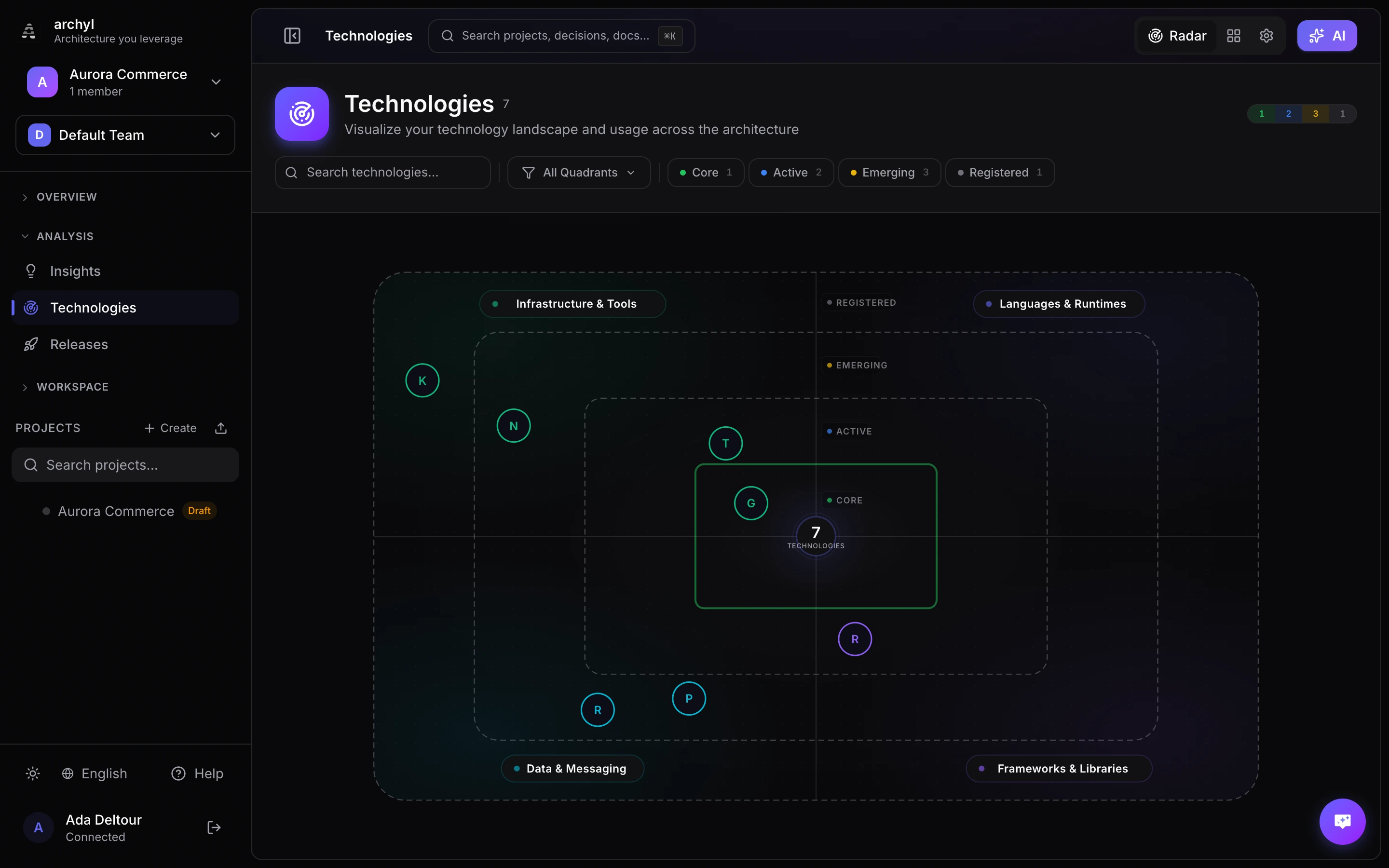
技术雷达为您提供跨架构使用的每项技术的可视化概览。技术根据在 C4 元素和关系中的实际使用情况,自动分类到象限中并按采用水平排列。
核心概念
技术
技术代表架构中使用的任何工具、语言、框架或服务。每项技术包含:
| 字段 | 描述 |
|---|---|
| 名称 | 显示名称(如 PostgreSQL、React、Kubernetes) |
| 分类 | 决定其雷达象限的分类 |
| 描述 | 关于用途或目的的可选说明 |
| 图标 | 用于视觉识别的可选标志 |
象限
技术根据其分类被分为四个象限:
| 象限 | 分类 |
|---|---|
| 语言 | 编程语言、运行时 |
| 框架 | 框架、库 |
| 数据 | 数据库、消息代理、对象存储 |
| 基础设施 | 云服务、DevOps 工具、传输协议、其他 |
采用环
每项技术根据在架构中的使用广度被放置在一个环中:
| 环 | 标准 | 含义 |
|---|---|---|
| 核心 | 在 4+ 个元素/关系中使用 | 基础技术,深度嵌入 |
| 活跃 | 在 2-3 个元素/关系中使用 | 积极采用,使用增长中 |
| 新兴 | 在 1 个元素/关系中使用 | 最近引入,正在评估 |
| 已注册 | 尚未关联到任何元素 | 已编目但未在活跃使用 |
治理环
采用环描述一项技术被使用的程度,治理环记录架构师对它做出的决定。两者相互独立:一项技术按使用情况可以处于 Core,按决定却处于 暂缓,正在迁移出去的库就是这种情况。
| 环 | 含义 |
|---|---|
| 采用 | 新工作的默认选择 |
| 试验 | 值得在能承担风险的项目中尝试 |
| 评估 | 值得探索,尚不适合用于生产 |
| 暂缓 | 新工作中不要使用 |
在管理视图中创建或编辑技术时,设置环和一段简短理由(例如"改用 slog")。环会以徽章形式显示在雷达、表格和详情面板中,悬停时显示理由。仅暂缓 筛选器会列出所有正在迁移出去的技术。没有设置环的技术保持未分类。
用雷达检查依赖
POST /api/v1/projects/{projectId}/technologies/check 最多接受 50 个依赖清单文件(每个 1 MB),解析后按名称将每个依赖与组织的技术进行匹配。匹配会忽略大小写、标点、开头的 npm scope 以及 .js、-go 等后缀,并使用 Go 模块路径的最后一段,因此 github.com/sirupsen/logrus 会匹配名为 Logrus 的技术。调用需要项目的查看权限,只读 API 密钥即可。
{"manifests": [{"path": "go.mod", "content": "module example.com/app\n\nrequire github.com/sirupsen/logrus v1.9.3\n"}]}
响应会列出每个依赖及其匹配到的技术(没有匹配时为 null),并附带汇总。没有匹配或没有设置环的依赖计入 unclassified。
{
  "dependencies": [
    {
      "name": "github.com/sirupsen/logrus",
      "version": "1.9.3",
      "ecosystem": "Go",
      "filePath": "go.mod",
      "isDev": false,
      "technology": {"id": "…", "name": "Logrus", "radarRing": "hold", "radarNote": "Use slog"}
    }
  ],
  "summary": {"total": 1, "adopt": 0, "trial": 0, "assess": 0, "hold": 1, "unclassified": 0}
}
要阻止拉取请求,可在 summary.hold 大于零时让 CI 任务失败。编码智能体可以通过 MCP 工具 check_dependencies 使用同样的检查。该工具属于 coding 配置文件,并附加一段简短汇总,列出每个处于暂缓状态的依赖及其理由。
支持的清单文件:go.mod, package.json, requirements.txt, pyproject.toml, Cargo.toml, pom.xml, build.gradle(.kts), Gemfile, composer.json, .csproj, packages.config, CMakeLists.txt, conanfile.txt, conanfile.py, vcpkg.json。
视图
雷达视图
默认视图。技术以圆点形式显示在雷达图上,按象限和环定位。这为您提供了技术全景的一览式画面。
交互:
- 悬停 在圆点上查看技术名称并高亮相关技术
- 点击 圆点打开详情面板
- 点击象限标签 过滤到该象限
表格视图
按象限和环分组的所有技术的结构化列表。每个条目显示技术名称、图标和表示相对采用程度的使用条。
从页头的视图选择器切换到表格视图。此视图适用于系统地审查技术或在架构评审会议期间使用。
管理视图
用于创建、编辑和删除技术的管理视图。
从视图选择器访问或导航到 /technologies/management。
将技术添加到元素
技术与 C4 元素和关系关联,这驱动了雷达定位。
从元素面板
- 在图表上选择任何系统、容器或组件
- 打开元素详情面板
- 在 技术 部分,搜索并选择技术
- 更改会立即保存
从关系
- 点击两个元素之间的关系(边)
- 在关系面板中,找到 技术
- 添加相关技术(如用于通信的协议或框架)
在 AI 发现期间
当您在仓库上运行 AI 驱动的发现时,Archyl 会自动从代码库中检测技术并将它们关联到发现的元素。
管理技术
创建技术
- 导航到 技术 → 管理 视图
- 点击 添加技术
- 填写名称、分类和可选描述
- 如需要可上传标志图片
- 点击 创建
编辑技术
- 在管理视图中,在列表中找到技术
- 点击 编辑 按钮(铅笔图标)
- 修改名称、分类、描述或标志
- 点击 保存更改
删除技术
- 在管理视图中,点击技术行上的 删除 按钮(垃圾桶图标)
- 确认删除
删除技术会将其从所有关联的元素和关系中移除。
详情面板
点击雷达或表格视图中的任何技术以打开详情面板。它显示:
使用统计
- 元素:有多少 C4 元素使用此技术
- 关系:有多少关系引用它
- 采用水平:相对于使用最多的技术的百分比条
关联技术
经常与所选技术一起出现的技术。这揭示了您技术栈中的自然配对——例如,如果 React 和 TypeScript 经常一起出现。
相关元素
使用此技术的每个系统、容器或组件的列表。点击任何元素可直接导航到图表上的该元素。
搜索技术
从雷达页面
使用页头栏中的搜索字段按名称或分类过滤技术。结合象限和环过滤器进一步缩小结果。
从命令面板
按 Cmd+K(或 Ctrl+K)打开命令面板。输入技术名称——匹配的技术会显示 技术 标签。选择一个会导航到预填搜索的技术页面。
过滤
象限过滤
点击象限下拉菜单仅显示特定象限(语言、框架、数据或基础设施)的技术。
环过滤
点击任何环标签(核心、活跃、新兴、已注册)按采用水平过滤。页头中的环分布条也可作为可点击的过滤器。
组合过滤
所有过滤器可一起使用。例如,过滤到"框架"象限 + "核心"环以查看最关键的框架依赖。
活跃的过滤器显示为过滤栏下方的可移除标签。点击 全部清除 重置。
最佳实践
保持目录最新
- 采用新技术时添加
- 移除已弃用的技术
- 如果工具的角色发生变化则更新分类
一致地关联技术
- 在正确的 C4 层级应用技术——语言和框架应用于容器/组件,基础设施应用于系统
- 使用协议或传输方式标记关系(如 gRPC、REST、AMQP)
- 要具体——优先使用"PostgreSQL"而非"SQL 数据库"
使用雷达进行治理
- 在架构评审会议期间审查雷达
- 新兴 环中的技术是团队评估的候选项
- 已注册 环中没有使用的技术可能是移除的候选项
- 健康的雷达中大多数技术应在 核心 或 活跃 环
利用关联技术
- 使用"关联"数据了解技术集群
- 识别可能表示不一致的意外配对
- 发现类似技术服务于相同目的时的标准化机会