Guide de Démarrage Rapide
Ce guide vous aidera à créer votre premier diagramme d'architecture dans Archyl en quelques minutes seulement.
Étape 1 : Créer un Compte
- Allez sur app.archyl.com
- Inscrivez-vous avec votre email ou connectez-vous avec GitHub, GitLab ou Bitbucket
- Vérifiez votre email si vous vous êtes inscrit par email
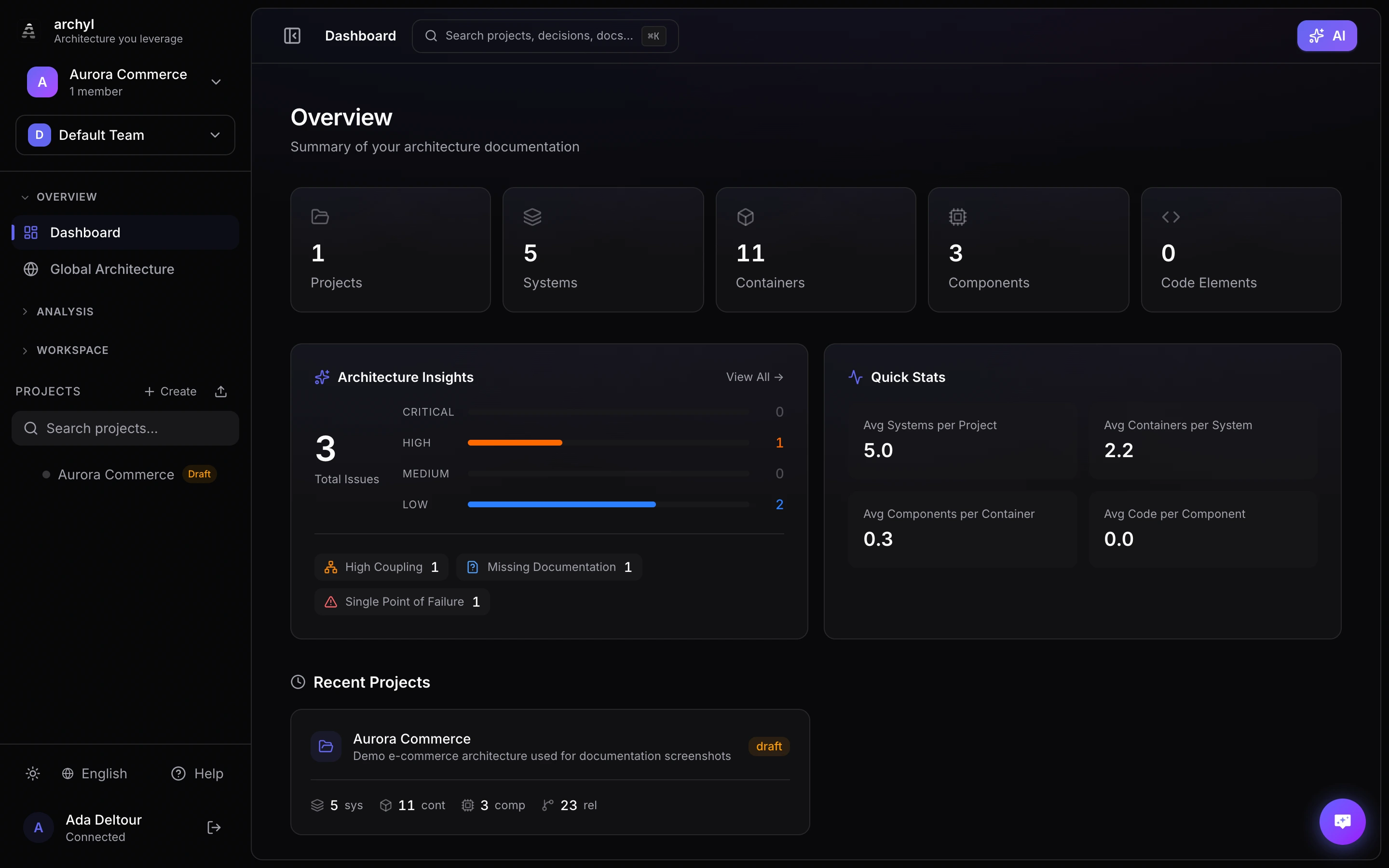
Une fois connecté, vous arrivez sur le tableau de bord — votre centre de commande pour tous vos projets :
Étape 2 : Créer Votre Premier Projet
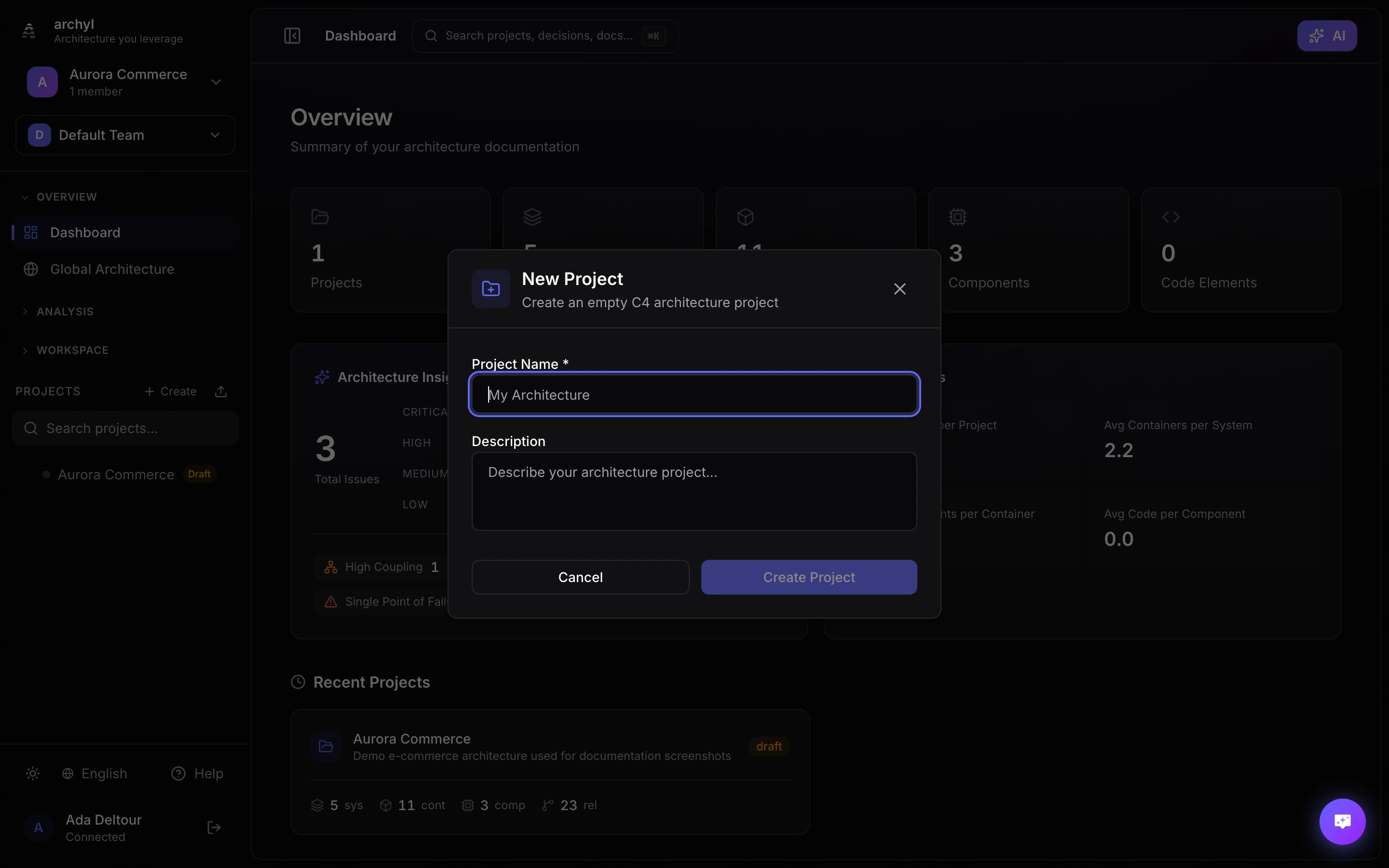
- Cliquez sur "Nouveau Projet" sur votre tableau de bord
- Entrez un nom pour votre projet (ex : "Ma Plateforme E-commerce")
- Ajoutez optionnellement une description et des tags
- Cliquez sur "Créer le Projet"
Étape 3 : Ajouter Votre Premier Système
- Dans votre nouveau projet, vous commencerez au niveau Contexte Système
- Cliquez sur le bouton "+" ou faites un clic droit sur le canevas
- Sélectionnez "Ajouter un Système"
- Entrez un nom (ex : "Plateforme E-commerce")
- Ajoutez une description de ce que fait le système
Étape 4 : Ajouter des Systèmes Externes
Les vrais systèmes n'existent pas isolément. Ajoutez les systèmes externes avec lesquels votre logiciel interagit :
- Cliquez sur "+" et sélectionnez "Ajouter un Système Externe"
- Ajoutez des systèmes comme "Passerelle de Paiement", "Service Email", "CDN"
- Ceux-ci apparaîtront avec un style différent pour montrer qu'ils sont externes
Étape 5 : Créer des Relations
Montrez comment les systèmes communiquent :
- Cliquez sur le système source
- Glissez depuis le point de connexion vers le système cible
- Ajoutez un libellé décrivant la relation (ex : "Traite les paiements via API")
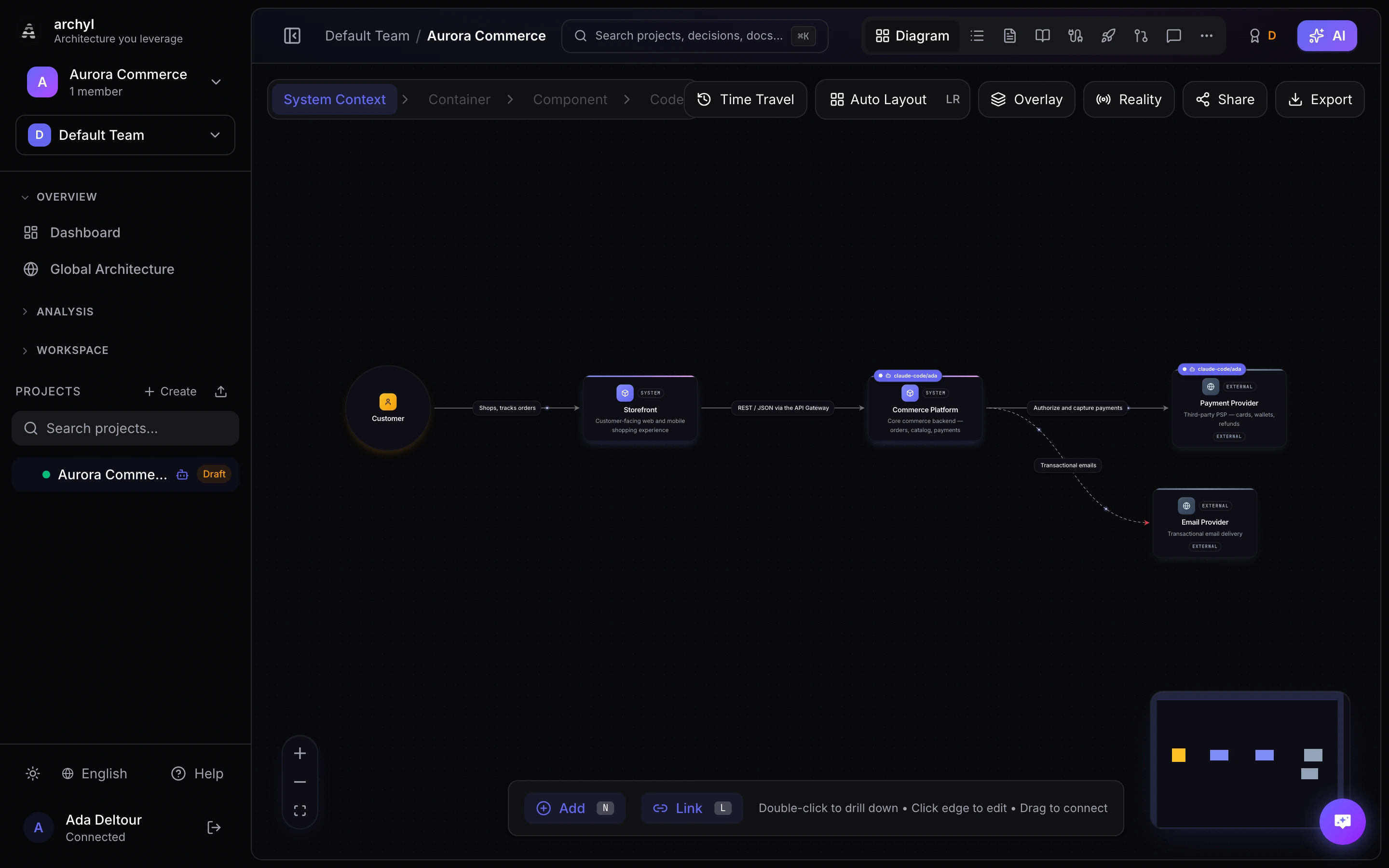
Voici une vue Contexte Système complète — personnes, systèmes et fournisseurs externes reliés par des relations libellées :
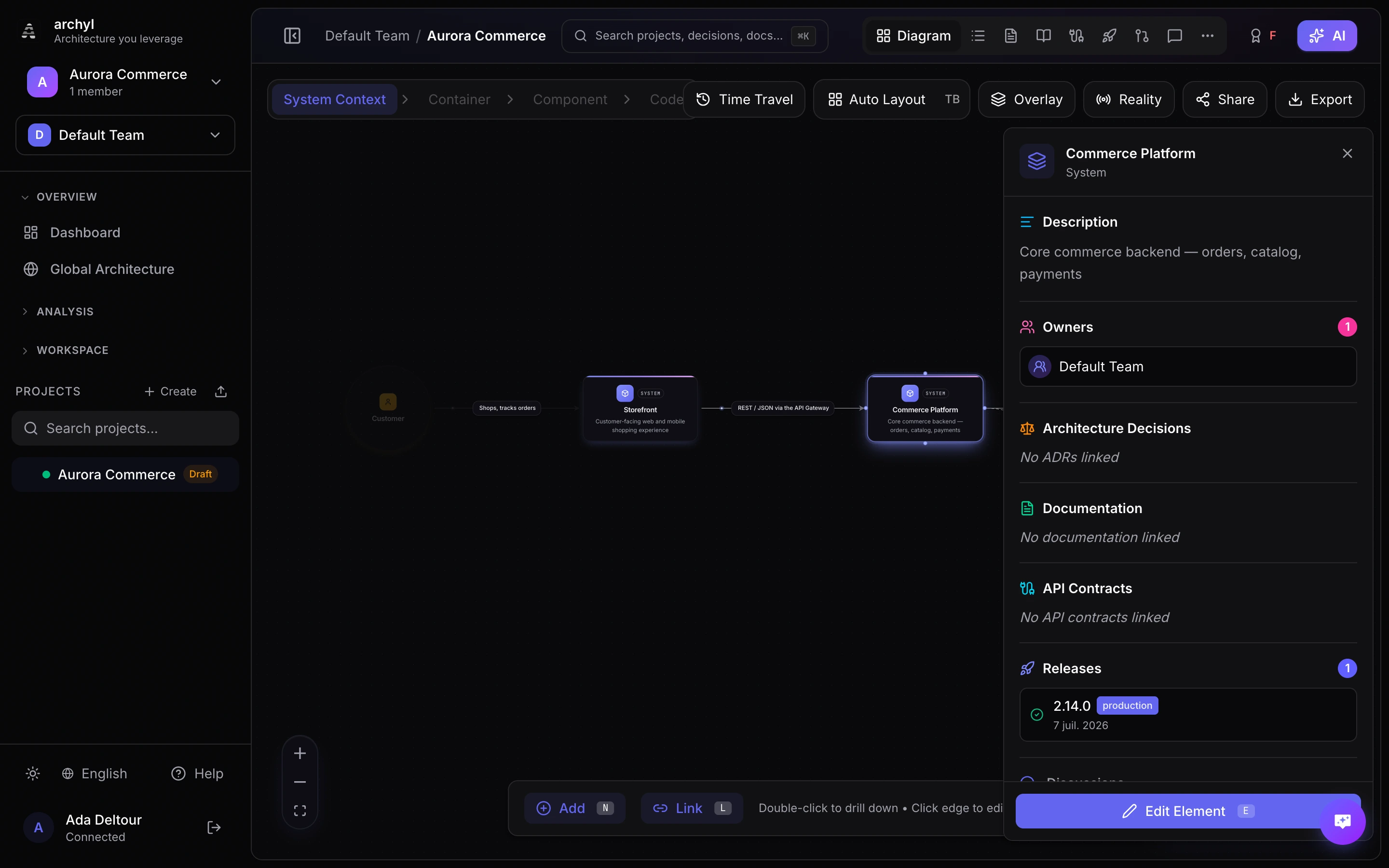
Cliquez sur n'importe quel élément pour ouvrir ses détails — description, responsables, décisions liées, documentation et contrats d'API :
Étape 6 : Zoomer sur les Conteneurs
Double-cliquez sur votre système principal pour plonger au niveau Conteneur :
- Ajoutez des conteneurs comme "Application Web", "Serveur API", "Base de Données"
- Montrez comment ils communiquent entre eux
- Connectez-les aux systèmes externes
Étape 7 : Connecter Votre Agent de Code
Dès que vous avez un projet, le tableau de bord affiche un bloc Mettez vos agents au travail en trois étapes. Elles se cochent d'elles-mêmes à mesure qu'Archyl constate chacune d'elles.
- Cliquez sur Connecter un agent de code. Dans la fenêtre qui s'ouvre, choisissez votre outil (Claude Code, Cursor, VS Code ou OpenAI Codex) et cliquez sur Créer une clé.
- Collez ce que la fenêtre vous donne : une commande d'une ligne pour Claude Code, un fichier de configuration pour les autres. La clé y figure déjà, et l'URL du serveur sélectionne le profil d'outils pour le code, un jeu d'outils restreint conçu pour les agents de code.
- Redémarrez votre agent et demandez-lui de lister vos projets Archyl. La fenêtre affiche Votre agent est connecté dès que le premier appel arrive.
- Confiez une première tâche à l'agent. La fenêtre propose un prompt qui lui fait appeler
plan_work, puis ouvrir une session de travail sous le harness avant de modifier du code. Lancer une exécution d'agent managé dans Archyl valide aussi l'étape.
Pour masquer le bloc, cliquez sur la croix dans son coin. La liste complète des outils pris en charge et de leurs réglages se trouve sur votre profil, sous Serveur MCP.
Prochaines Étapes
Félicitations ! Vous avez créé votre premier diagramme d'architecture. Voici ce qu'il faut explorer ensuite :
- Connecter un Dépôt - Laissez l'IA découvrir votre architecture automatiquement
- Découverte IA - Apprenez comment l'IA analyse votre code
- Collaboration d'Équipe - Invitez vos membres d'équipe
- Export et Partage - Partagez vos diagrammes avec les parties prenantes
Conseils pour Réussir
- Commencez haut niveau : Débutez par le Contexte Système avant de plonger dans les détails
- Utilisez des noms clairs : Nommez les systèmes et conteneurs de manière descriptive
- Ajoutez des descriptions : Votre vous futur (et votre équipe) vous remerciera
- Itérez : La documentation d'architecture est vivante - mettez-la à jour au fur et à mesure que votre système évolue