Guía de Inicio Rápido
Esta guía te ayudará a crear tu primer diagrama de arquitectura en Archyl en solo unos minutos.
Paso 1: Crear una Cuenta
- Ve a app.archyl.com
- Regístrate usando tu email o conéctate con GitHub, GitLab o Bitbucket
- Verifica tu email si te registraste con email
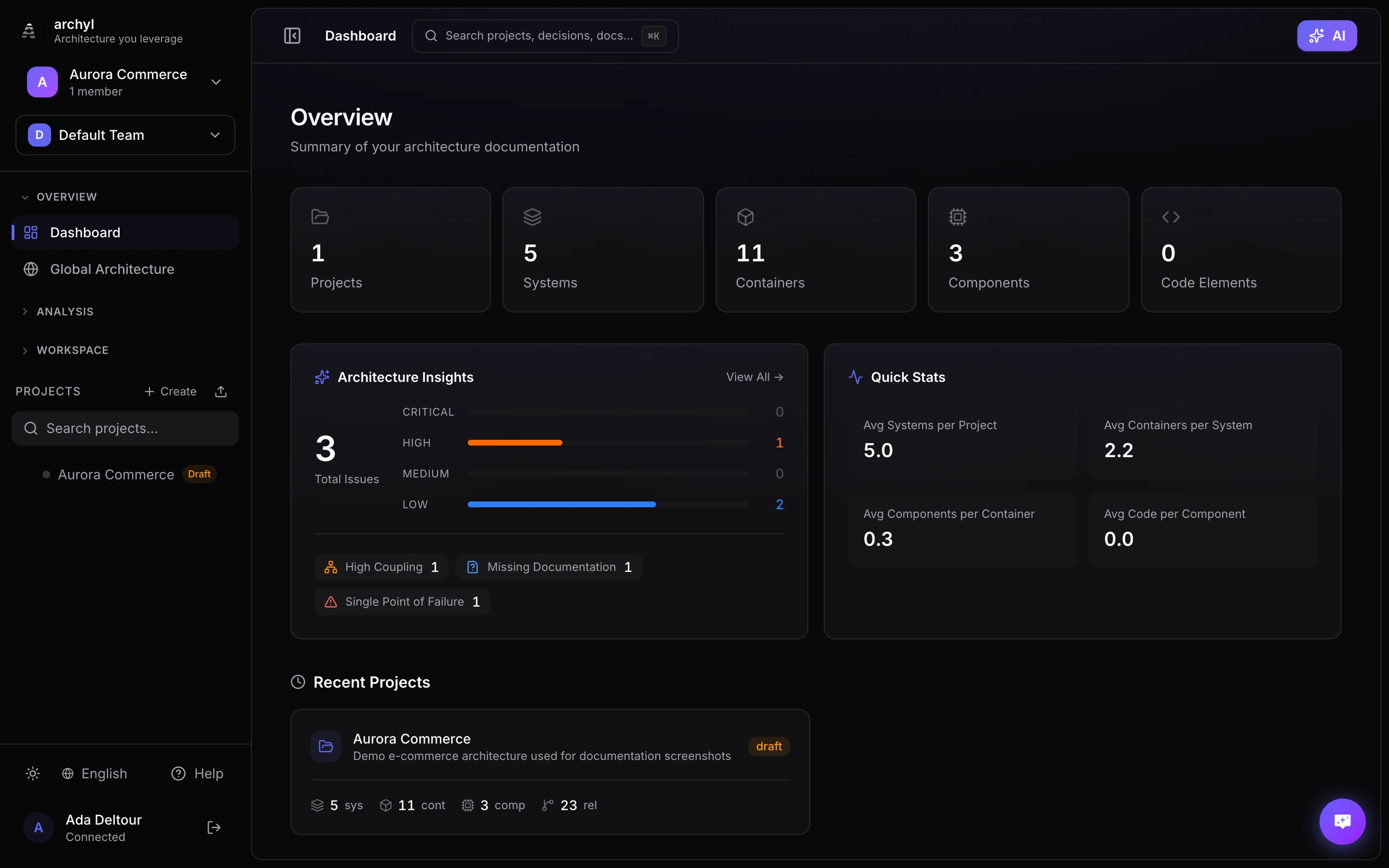
Una vez que inicies sesión, llegarás al panel de control, tu centro de mando para todos tus proyectos:
Paso 2: Crear Tu Primer Proyecto
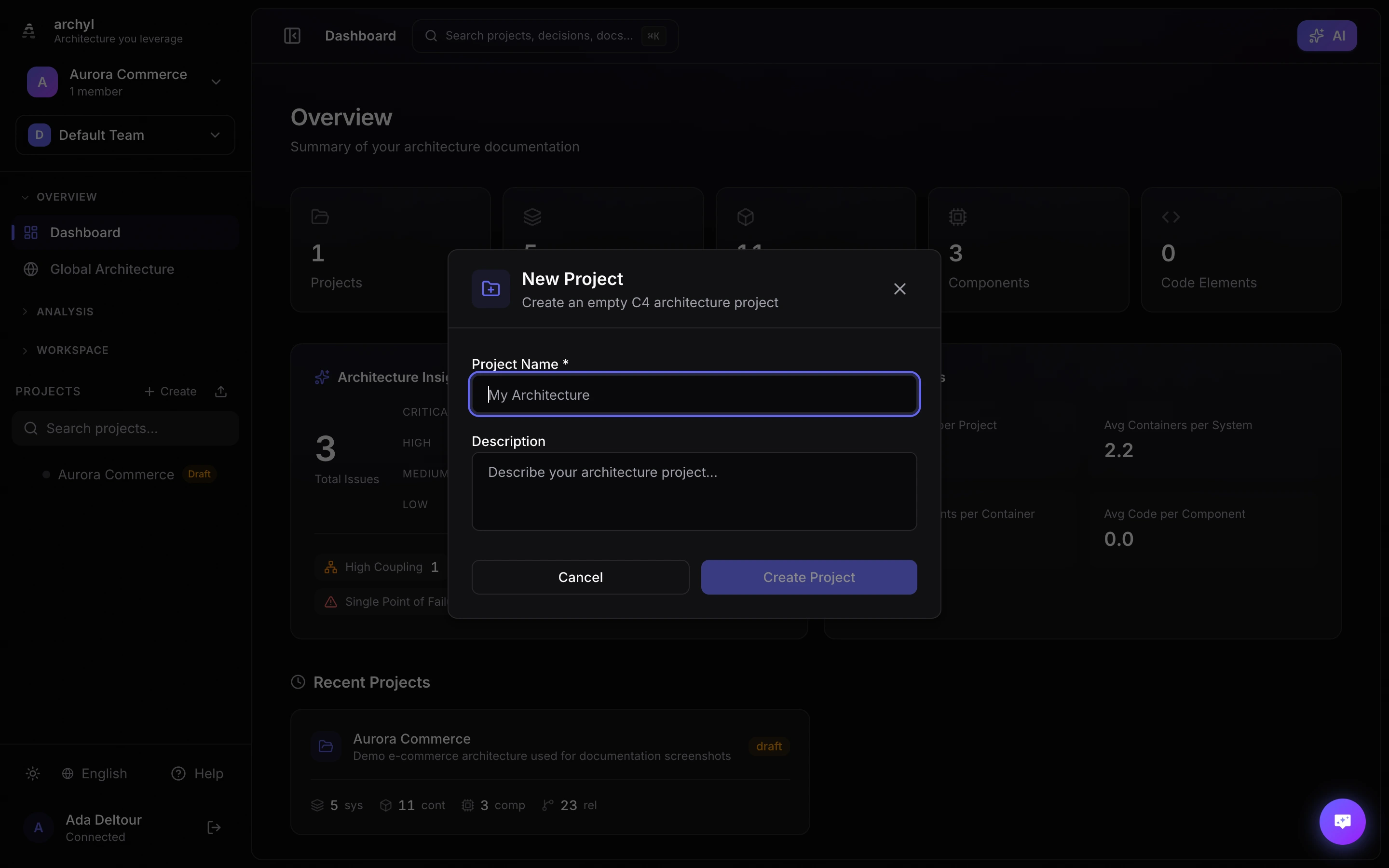
- Haz clic en "Nuevo Proyecto" en tu panel de control
- Ingresa un nombre para tu proyecto (ej: "Mi Plataforma E-commerce")
- Opcionalmente agrega una descripción y etiquetas
- Haz clic en "Crear Proyecto"
Paso 3: Agregar Tu Primer Sistema
- En tu nuevo proyecto, comenzarás en el nivel de Contexto del Sistema
- Haz clic en el botón "+" o haz clic derecho en el lienzo
- Selecciona "Agregar Sistema"
- Ingresa un nombre (ej: "Plataforma E-commerce")
- Agrega una descripción de lo que hace el sistema
Paso 4: Agregar Sistemas Externos
Los sistemas reales no existen aislados. Agrega sistemas externos con los que tu software interactúa:
- Haz clic en "+" y selecciona "Agregar Sistema Externo"
- Agrega sistemas como "Pasarela de Pago", "Servicio de Email", "CDN"
- Estos aparecerán con un estilo diferente para mostrar que son externos
Paso 5: Crear Relaciones
Muestra cómo se comunican los sistemas:
- Haz clic en el sistema origen
- Arrastra desde el punto de conexión al sistema destino
- Agrega una etiqueta describiendo la relación (ej: "Procesa pagos vía API")
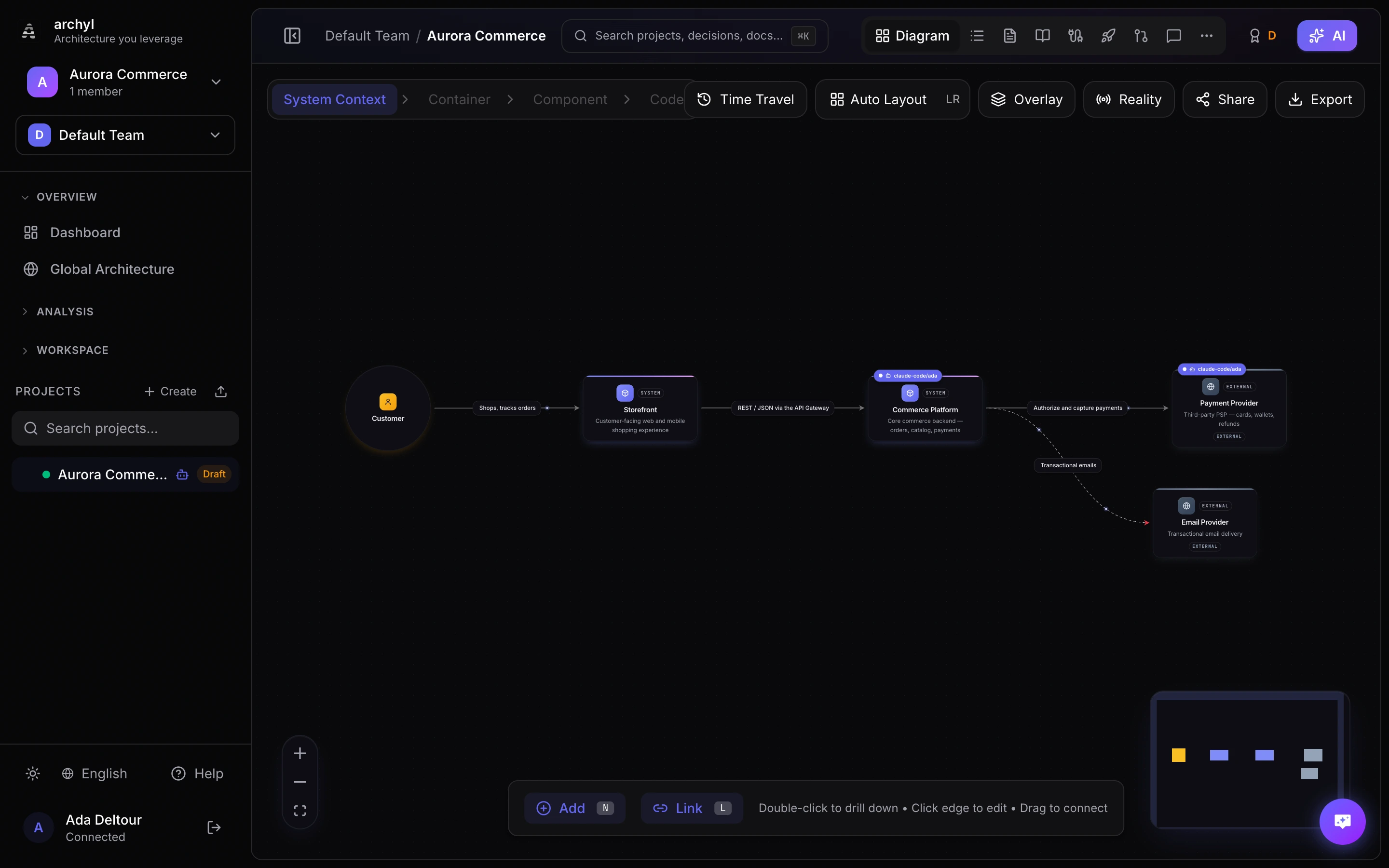
Esta es una vista completa de Contexto del Sistema: personas, sistemas y proveedores externos conectados mediante relaciones etiquetadas:
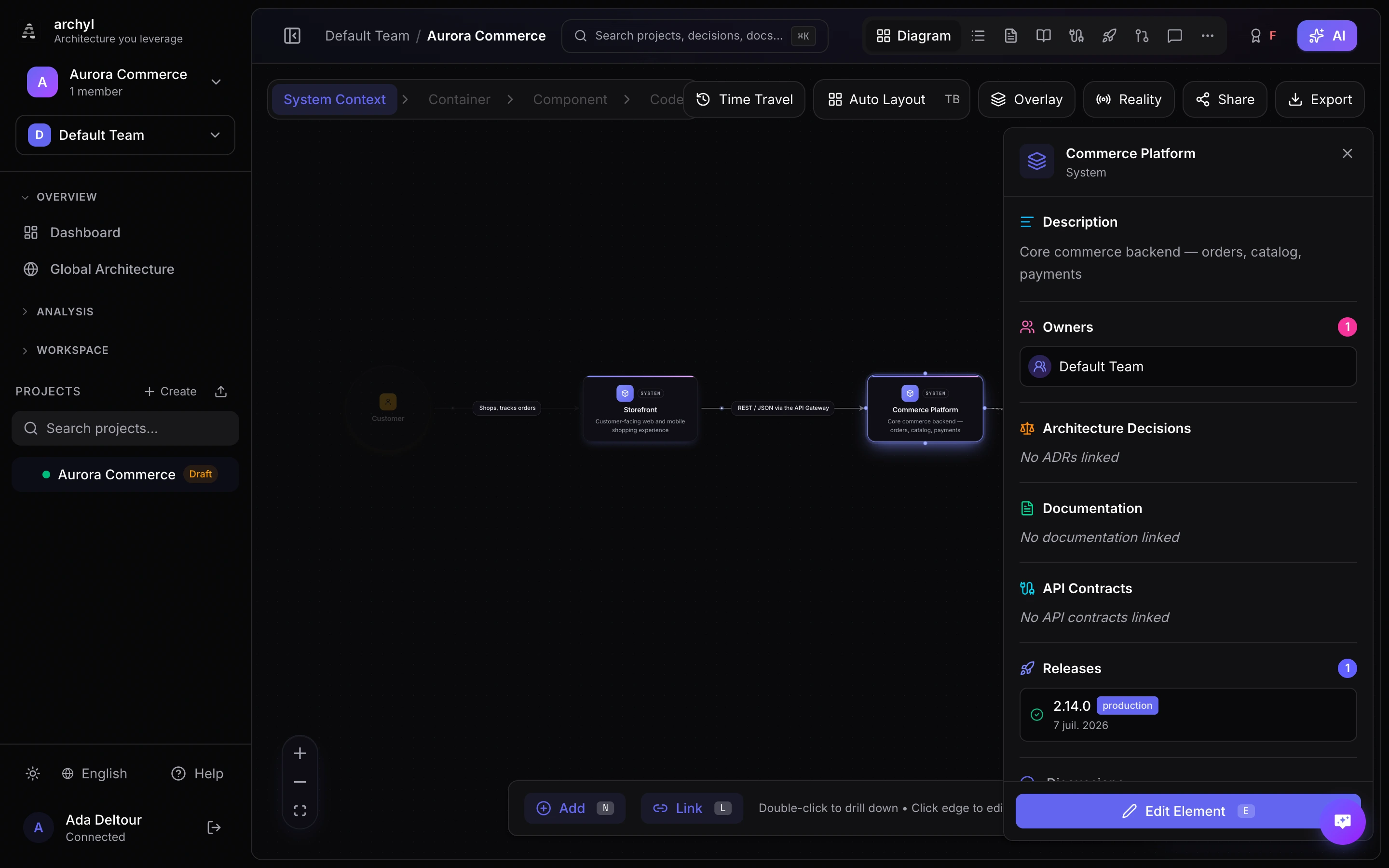
Haz clic en cualquier elemento para abrir sus detalles: descripción, responsables, decisiones vinculadas, documentación y contratos de API:
Paso 6: Profundizar en Contenedores
Haz doble clic en tu sistema principal para profundizar al nivel de Contenedor:
- Agrega contenedores como "Aplicación Web", "Servidor API", "Base de Datos"
- Muestra cómo se comunican entre sí
- Conéctalos a sistemas externos
Paso 7: Conectar Tu Agente de Código
Cuando ya tienes un proyecto, el panel de control muestra un bloque Pon a trabajar a tus agentes con tres pasos. Se marcan solos a medida que Archyl detecta cada uno.
- Haz clic en Conectar un agente de código. En la ventana que se abre, elige tu herramienta (Claude Code, Cursor, VS Code u OpenAI Codex) y haz clic en Crear una clave.
- Pega lo que te da la ventana: un comando de una línea para Claude Code, un archivo de configuración para las demás. La clave ya viene incluida, y la URL del servidor selecciona el perfil de herramientas de código, un conjunto reducido de herramientas pensado para agentes de código.
- Reinicia tu agente y pídele que liste tus proyectos de Archyl. La ventana muestra Tu agente está conectado en cuanto llega la primera llamada.
- Dale al agente una primera tarea. La ventana sugiere un prompt que le hace llamar a
plan_worky luego abrir una sesión de trabajo bajo el harness antes de modificar código. Iniciar una ejecución de agente gestionado en Archyl también completa el paso.
Para ocultar el bloque, haz clic en la cruz de su esquina. La lista completa de herramientas compatibles y su configuración está en tu perfil, en Servidor MCP.
Próximos Pasos
¡Felicitaciones! Has creado tu primer diagrama de arquitectura. Esto es lo que puedes explorar a continuación:
- Conectar un Repositorio - Deja que la IA descubra tu arquitectura automáticamente
- Descubrimiento IA - Aprende cómo la IA analiza tu código
- Colaboración en Equipo - Invita a los miembros de tu equipo
- Exportar y Compartir - Comparte tus diagramas con las partes interesadas
Consejos para el Éxito
- Comienza alto nivel: Empieza con el Contexto del Sistema antes de profundizar en detalles
- Usa nombres claros: Nombra sistemas y contenedores descriptivamente
- Agrega descripciones: Tu yo futuro (y tu equipo) te lo agradecerá
- Itera: La documentación de arquitectura es algo vivo - actualízala a medida que tu sistema evoluciona