Schnellstart-Leitfaden
Dieser Leitfaden hilft Ihnen, Ihr erstes Architekturdiagramm in Archyl in nur wenigen Minuten zu erstellen.
Schritt 1: Konto erstellen
- Gehen Sie zu app.archyl.com
- Registrieren Sie sich mit Ihrer E-Mail oder verbinden Sie sich mit GitHub, GitLab oder Bitbucket
- Verifizieren Sie Ihre E-Mail, wenn Sie sich per E-Mail registriert haben
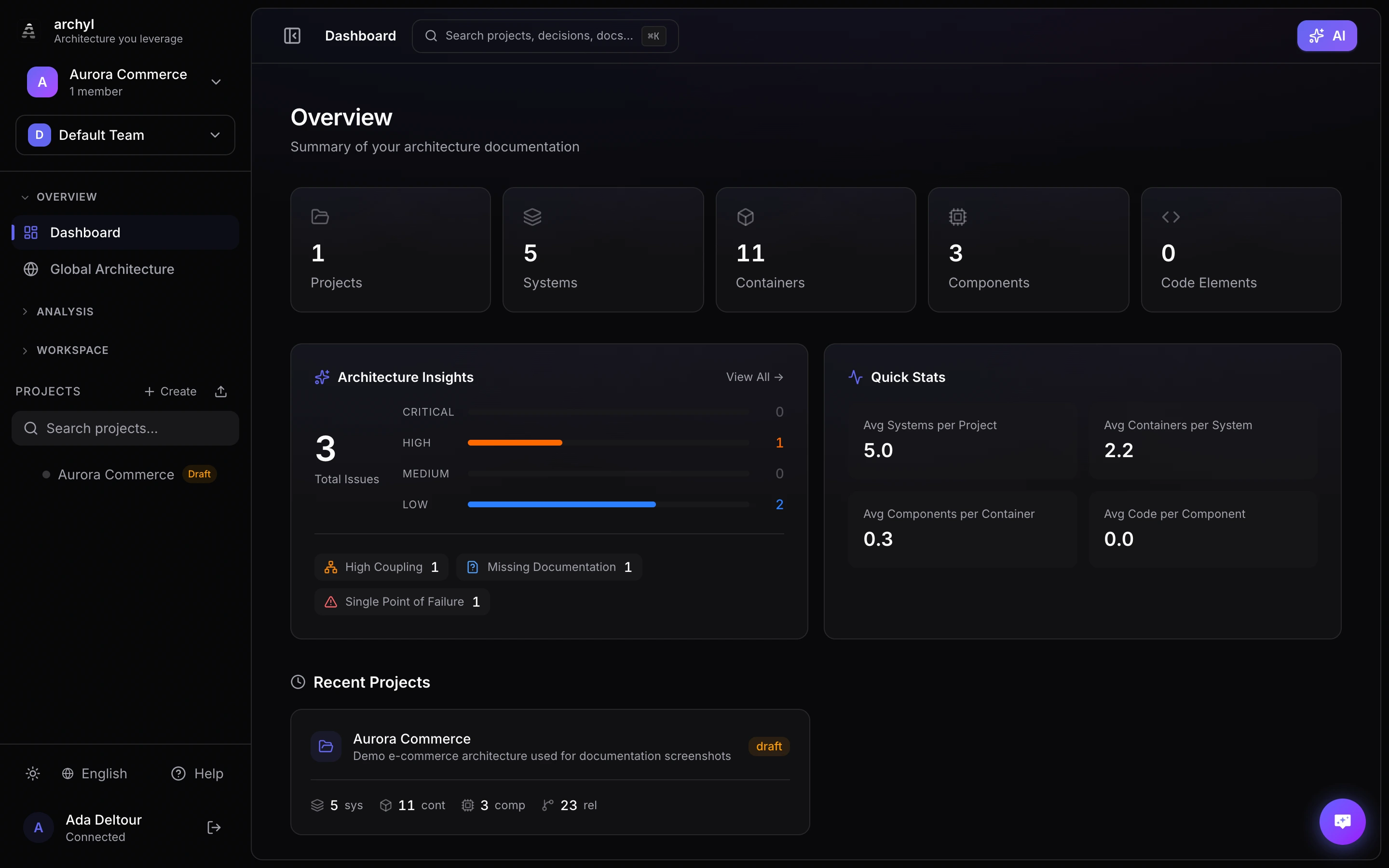
Nach der Anmeldung landen Sie im Dashboard — Ihrer Kommandozentrale für alle Projekte:
Schritt 2: Ihr erstes Projekt erstellen
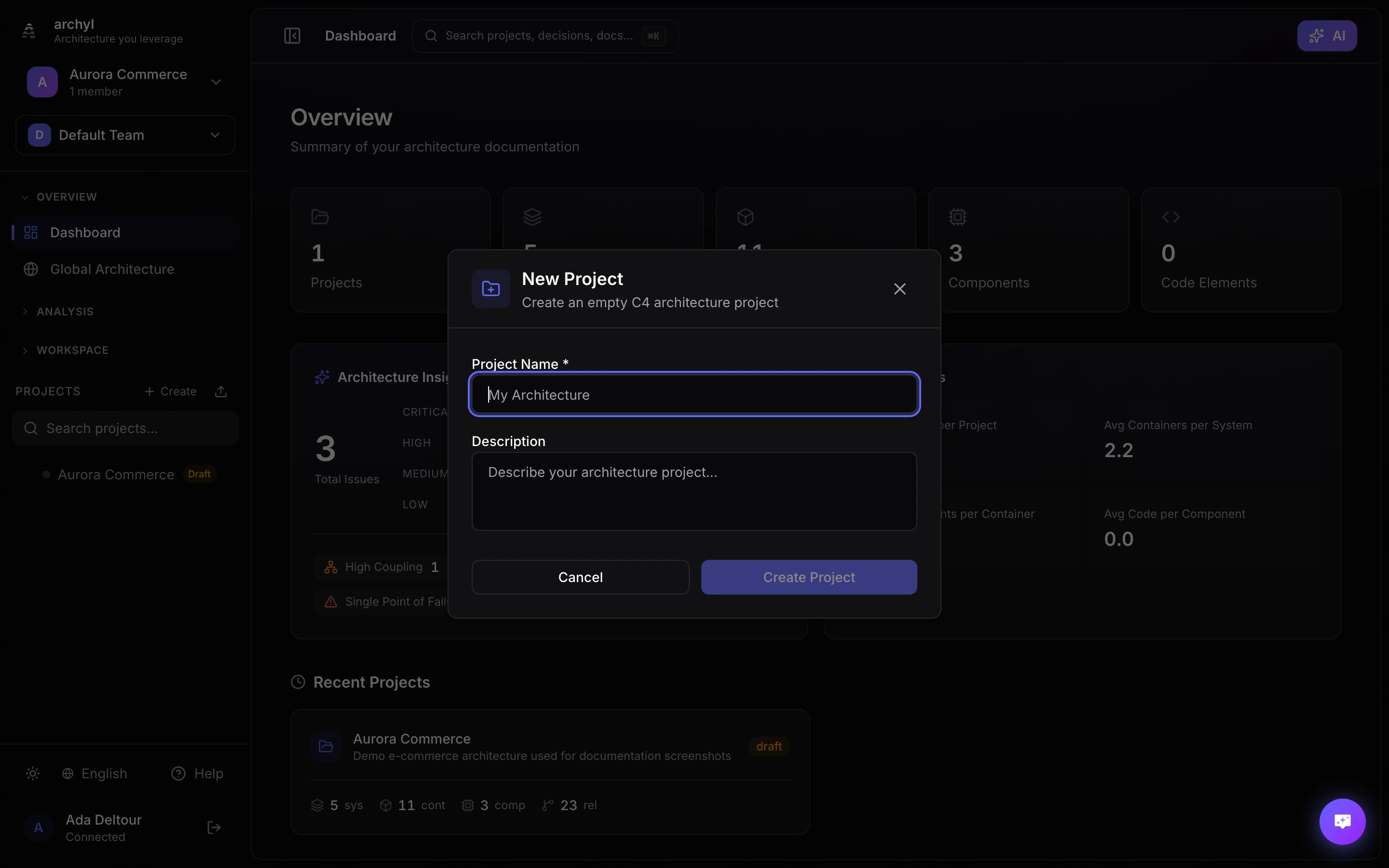
- Klicken Sie auf "Neues Projekt" in Ihrem Dashboard
- Geben Sie einen Namen für Ihr Projekt ein (z.B. "Meine E-Commerce-Plattform")
- Fügen Sie optional eine Beschreibung und Tags hinzu
- Klicken Sie auf "Projekt erstellen"
Schritt 3: Ihr erstes System hinzufügen
- In Ihrem neuen Projekt starten Sie auf der Systemkontext-Ebene
- Klicken Sie auf den "+"-Button oder rechtsklicken Sie auf die Leinwand
- Wählen Sie "System hinzufügen"
- Geben Sie einen Namen ein (z.B. "E-Commerce-Plattform")
- Fügen Sie eine Beschreibung hinzu, was das System macht
Schritt 4: Externe Systeme hinzufügen
Echte Systeme existieren nicht isoliert. Fügen Sie externe Systeme hinzu, mit denen Ihre Software interagiert:
- Klicken Sie auf "+" und wählen Sie "Externes System hinzufügen"
- Fügen Sie Systeme wie "Zahlungs-Gateway", "E-Mail-Dienst", "CDN" hinzu
- Diese erscheinen mit einem anderen Stil, um zu zeigen, dass sie extern sind
Schritt 5: Beziehungen erstellen
Zeigen Sie, wie Systeme kommunizieren:
- Klicken Sie auf das Quellsystem
- Ziehen Sie vom Verbindungspunkt zum Zielsystem
- Fügen Sie ein Label hinzu, das die Beziehung beschreibt (z.B. "Verarbeitet Zahlungen über API")
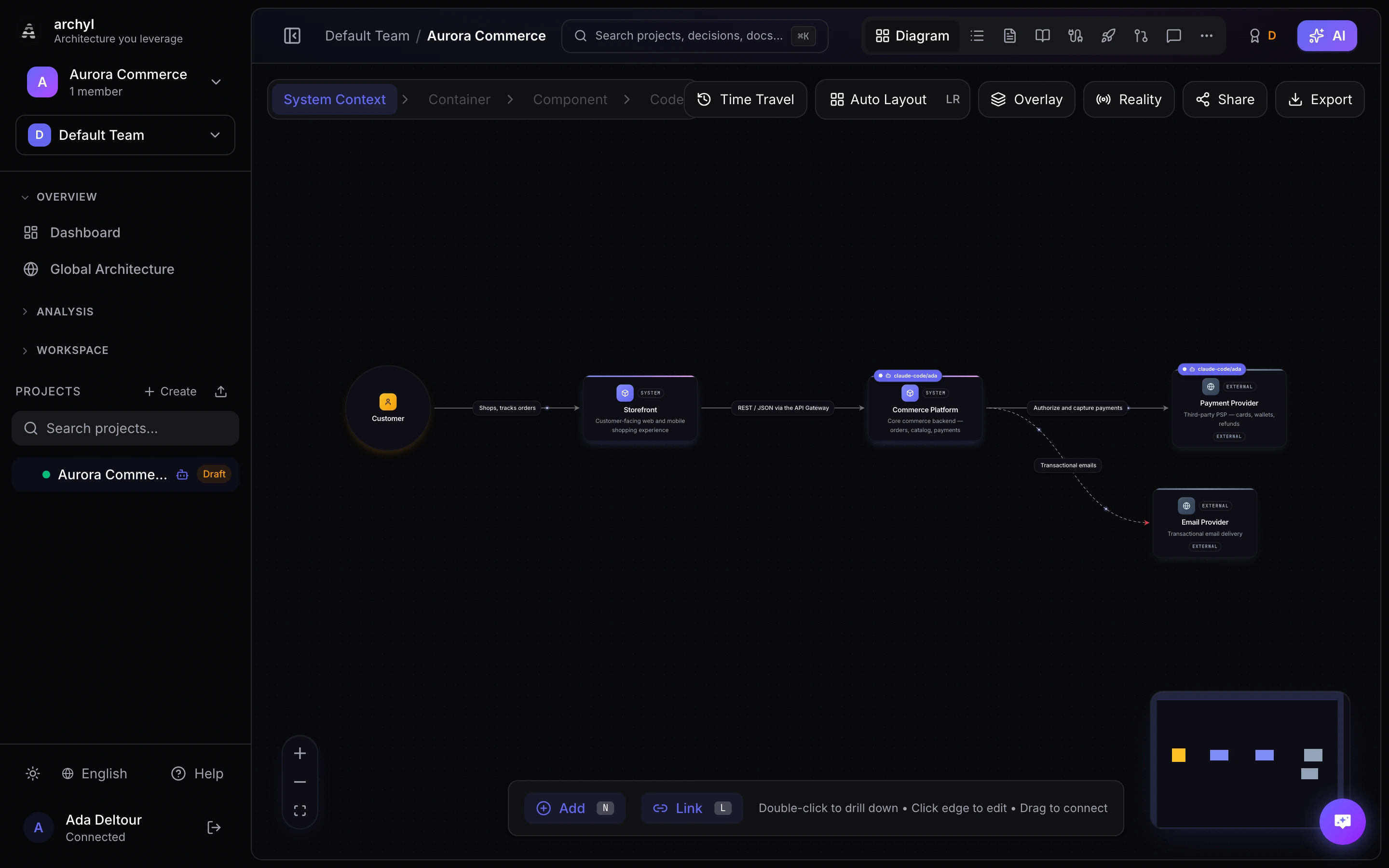
So sieht eine vollständige Systemkontext-Ansicht aus — Personen, Systeme und externe Anbieter, verbunden durch beschriftete Beziehungen:
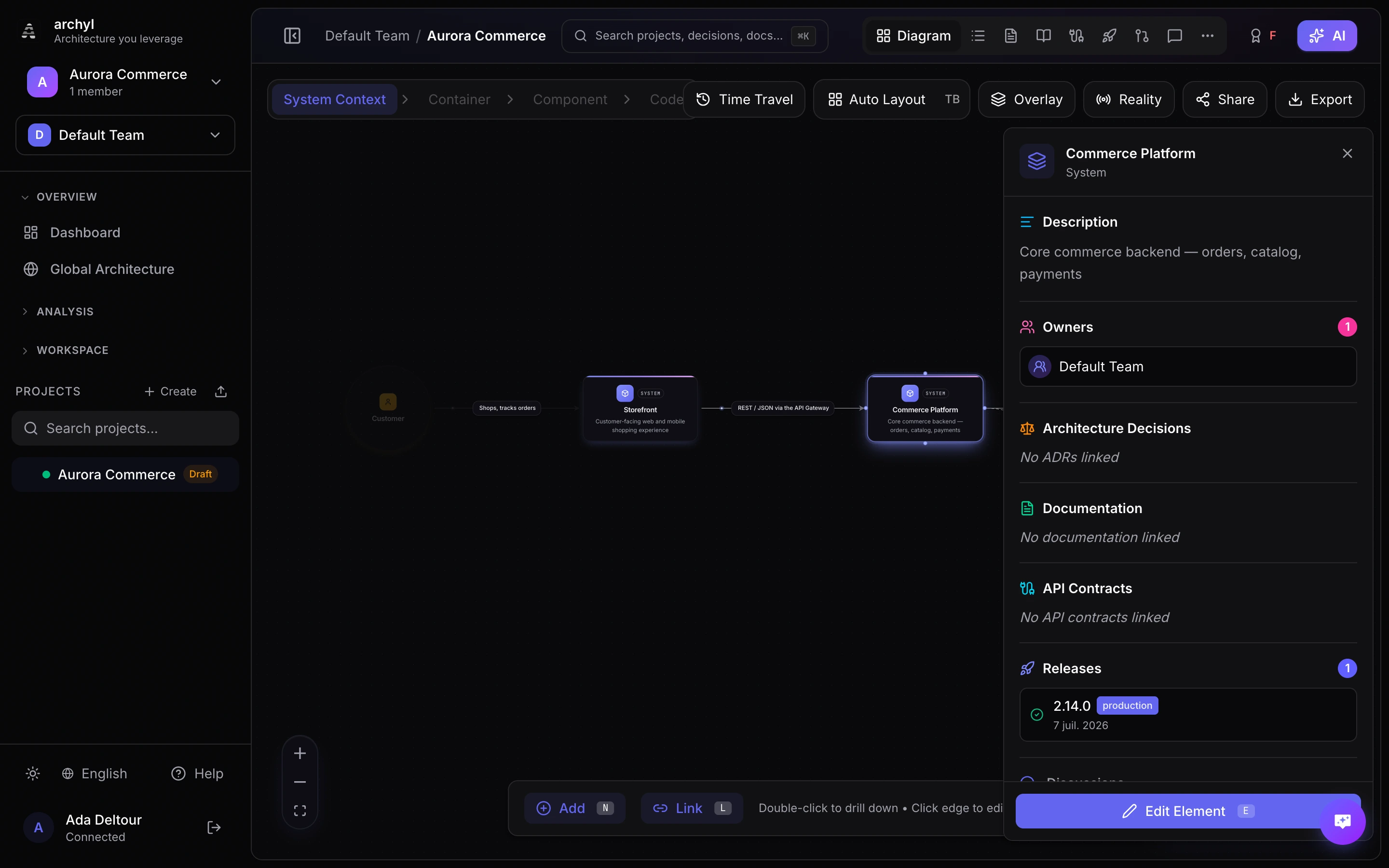
Klicken Sie auf ein beliebiges Element, um seine Details zu öffnen — Beschreibung, Verantwortliche, verknüpfte Entscheidungen, Dokumentation und API-Verträge:
Schritt 6: In Container eintauchen
Doppelklicken Sie auf Ihr Hauptsystem, um auf die Container-Ebene zu gelangen:
- Fügen Sie Container wie "Webanwendung", "API-Server", "Datenbank" hinzu
- Zeigen Sie, wie sie miteinander kommunizieren
- Verbinden Sie sie mit externen Systemen
Schritt 7: Ihren Coding-Agenten verbinden
Sobald Sie ein Projekt haben, zeigt das Dashboard einen Block Lassen Sie Ihre Agenten arbeiten mit drei Schritten. Sie werden automatisch abgehakt, sobald Archyl den jeweiligen Schritt erkennt.
- Klicken Sie auf Coding-Agenten verbinden. Wählen Sie im sich öffnenden Fenster Ihr Tool (Claude Code, Cursor, VS Code oder OpenAI Codex) und klicken Sie auf Schlüssel erstellen.
- Fügen Sie ein, was das Fenster Ihnen anzeigt: einen einzeiligen Befehl für Claude Code, eine Konfigurationsdatei für die anderen. Der Schlüssel ist bereits enthalten, und die Server-URL wählt das Tool-Profil für Coding, eine kleine Auswahl an Tools, die für Coding-Agenten gebaut sind.
- Starten Sie Ihren Agenten neu und bitten Sie ihn, Ihre Archyl-Projekte aufzulisten. Das Fenster zeigt Ihr Agent ist verbunden, sobald der erste Aufruf eintrifft.
- Geben Sie dem Agenten eine erste Aufgabe. Das Fenster schlägt einen Prompt vor, mit dem er
plan_workaufruft und dann unter dem Harness eine Arbeitssitzung öffnet, bevor er Code ändert. Auch das Starten eines verwalteten Agentenlaufs in Archyl schließt diesen Schritt ab.
Um den Block auszublenden, klicken Sie auf das Kreuz in seiner Ecke. Die vollständige Liste der unterstützten Tools und ihrer Einstellungen finden Sie in Ihrem Profil unter MCP-Server.
Nächste Schritte
Herzlichen Glückwunsch! Sie haben Ihr erstes Architekturdiagramm erstellt. Hier ist, was Sie als Nächstes erkunden können:
- Repository verbinden - Lassen Sie die KI Ihre Architektur automatisch entdecken
- KI-Entdeckung - Erfahren Sie, wie die KI Ihren Code analysiert
- Team-Zusammenarbeit - Laden Sie Ihre Teammitglieder ein
- Exportieren & Teilen - Teilen Sie Ihre Diagramme mit Stakeholdern
Tipps für den Erfolg
- Beginnen Sie auf hoher Ebene: Starten Sie mit dem Systemkontext, bevor Sie in Details eintauchen
- Verwenden Sie klare Namen: Benennen Sie Systeme und Container beschreibend
- Fügen Sie Beschreibungen hinzu: Ihr zukünftiges Ich (und Ihr Team) wird es Ihnen danken
- Iterieren Sie: Architektur-Dokumentation ist lebendig - aktualisieren Sie sie, wenn sich Ihr System weiterentwickelt